Встроенное редактирование
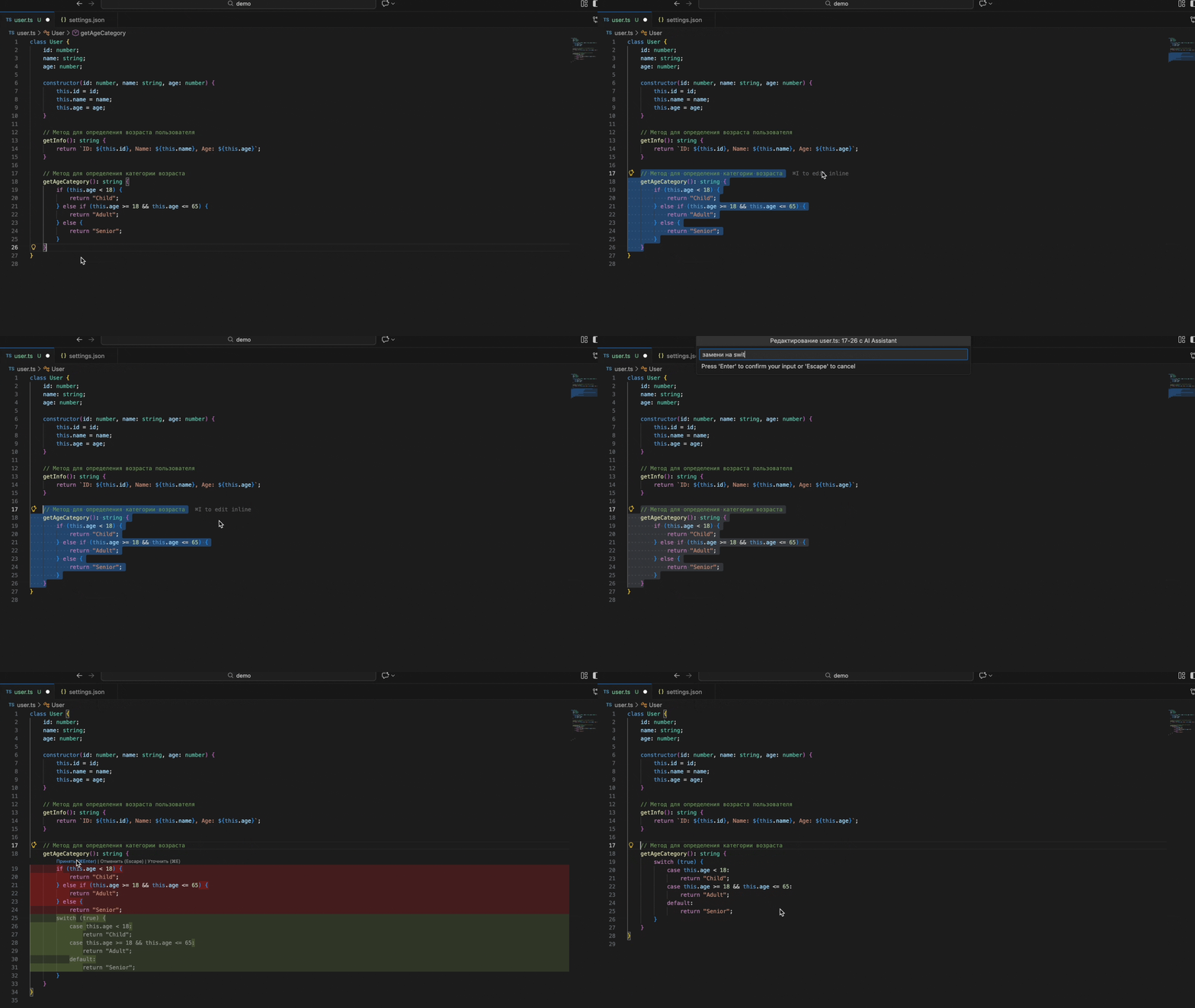
Встроенное редактирование позволяет быстро изменять код прямо в редакторе, не переключаясь в чат. Его удобно использовать для рефакторинга, добавления логики или исправления ошибок.
Вызвать встроенное редактирование можно двумя способами:
- С помощью горячей клавиши
Ctrl+I(Windows) илиCmd+I(Mac) - Через контекстное меню, которое появляется под «лампочкой»
- Через контекстное меню по нажатию правой кнопки мыши, в разделе «AI Ассистент»
Как использовать
- Откройте файл, в котором хотите внести изменения
- Выделите фрагмент кода или строчку, которую хотите изменить
- Нажмите на лампочку и на AI Assistant: Inline edit
- Введите промпт
Как настроить
Чтобы настроить горячие клавиши, связанные со встроенным редактированием, откройте настройки сочетаний клавиш и введите в строку поиска aiAssistant.ai-action.editCode.
Чтобы выключить подсказку с горячей клавишей, появляющуюся при выделении кода, выключите настройку AI Assistant: Show Inline Edit Hint.
Quick Actions
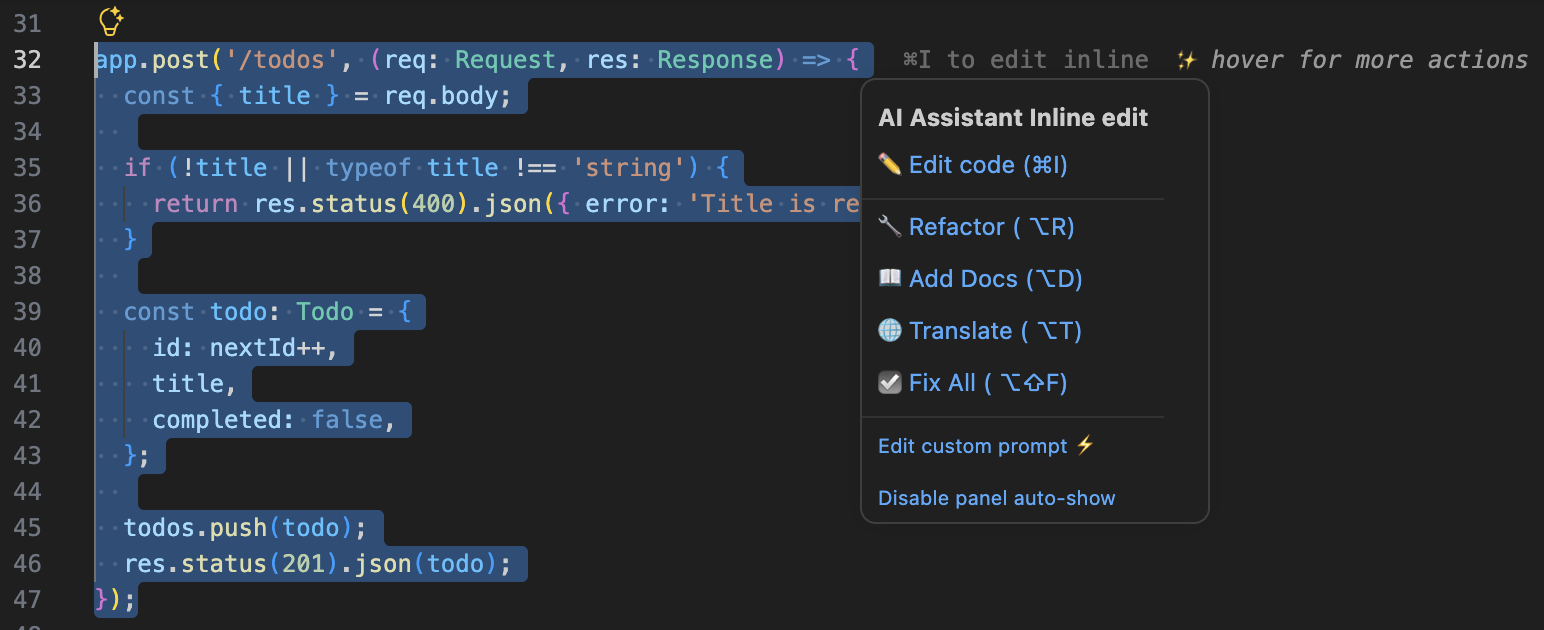
Всплывающая панель Quick Actions даёт доступ к некоторым полезным функциям редактирования кода. Панель имеет три режима работы:
- Показывается автоматически при выделении текста
- Показывается при наведении мышкой на сообщение "✨ hover for more actions" рядом с выделенным текстом
- Отключена
Режим работы панели можно изменить настройкой AI Assistant: InEditor: Actions Panel Behavior.
Также Quick Actions доступны в "лампочке" (виджет Code Actions) слева от текста. Это можно изменить настройкой AI Assistant: Ineditor: Hide In Editor Actions From Code Actions Panel.
Помимо действий из стандартного набора (Refactor/Docs/Translate/Fix) есть возможность определить кастомный промпт. Для этого надо выбрать пункт меню "Edit custom prompt ⚡️" в панели Quick Actions, или изменить настройку AI Assistant: Ineditor: Custom Prompt. Так можно определить заголовок промпта и его cодержимое. Содержимое будет отправлено в модель в качестве инструкции, а заголовок - показан в панели
Стандартный хоткей для вызова пользовательского промпта - opt+P (alt+P для Windows)
Горячие клавиши по-умолчанию
| Действие | VS Code, Mac (Windows) |
|---|---|
| Refactor | opt+R (alt+R) |
| Fix It | opt+F (alt+F) |
| Fix All | opt+shift+F (alt+shift+F) |
| Translate | opt+T (alt+T) |
| Add Docs | opt+D (alt+D) |
| User Prompt | opt+P (alt+P) |