Как начать работать с AI Ассистентом в IntelliJ IDEA
В IntelliJ IDEA AI Ассистент устанавливается как плагин Nessy. Он работает на базе JetBrains AI Assistant: Nessy появляется в AI Chat как агент, а подключается кнопкой на панели инструментов IDE.
Вся настройка — три шага: установить плагин, вставить токен и открыть AI Chat.
Напишите нам: code-assistant@tbank.ru
Плагин работает начиная с версии IntelliJ IDEA 2026.1.4. Если у вас более ранняя версия, необходимо обновиться.
Для работы плагина необходим доступ в интернет до адресов: https://code-assistant-external.tbank.ru/, https://code-assistant-external.t-static.ru/, https://api-statist.tinkoff.ru/, https://ai-assistant-documentation.t-technologies.ru/
Шаг 1. Установите плагин
Nessy устанавливается из репозитория плагинов Т-Технологий. Его нужно один раз добавить в IDE.
-
Откройте настройки IDE: IntelliJ IDEA → Settings (macOS) или File → Settings (Windows/Linux) и перейдите в раздел Plugins.
-
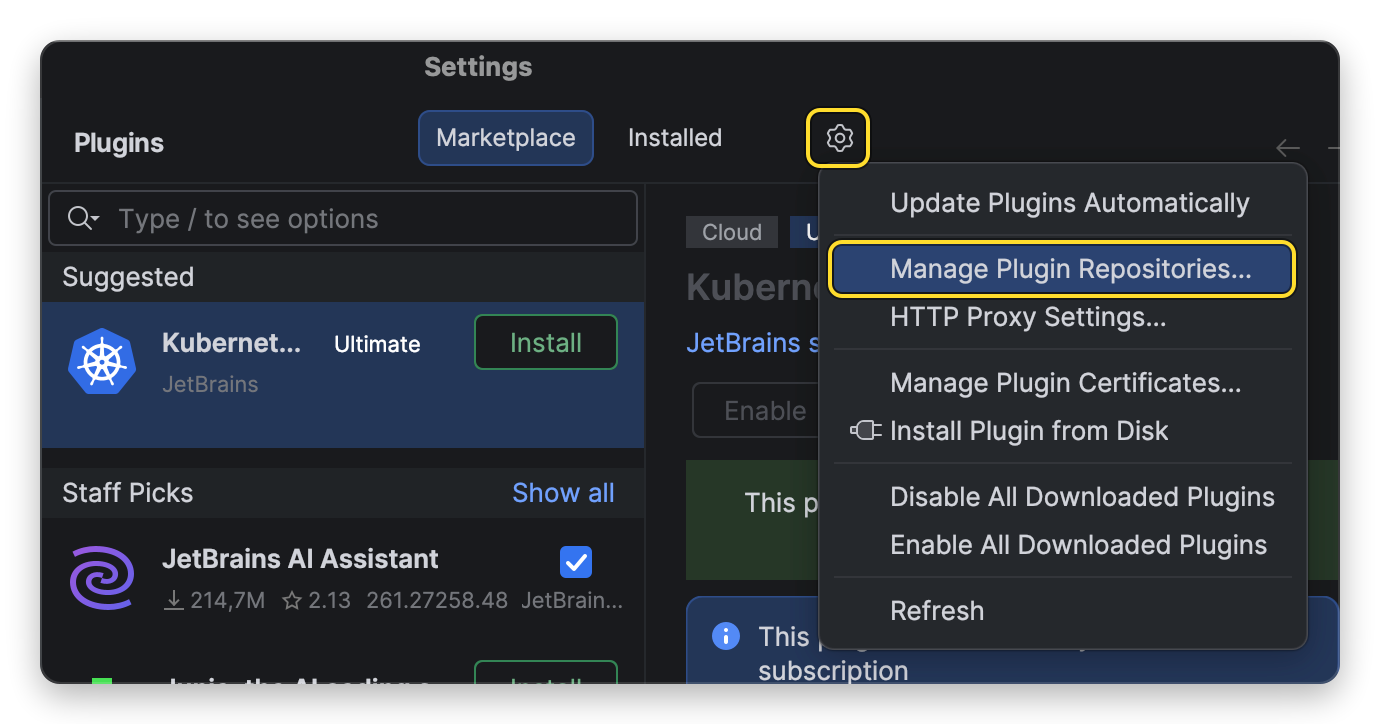
Нажмите на значок ⚙️ над списком плагинов и выберите Manage Plugin Repositories…
-
Нажмите +, вставьте адрес репозитория и нажмите OK:
https://code-assistant-external.t-static.ru/release/external-jetbrains/ReleaseUpdatePlugin.xml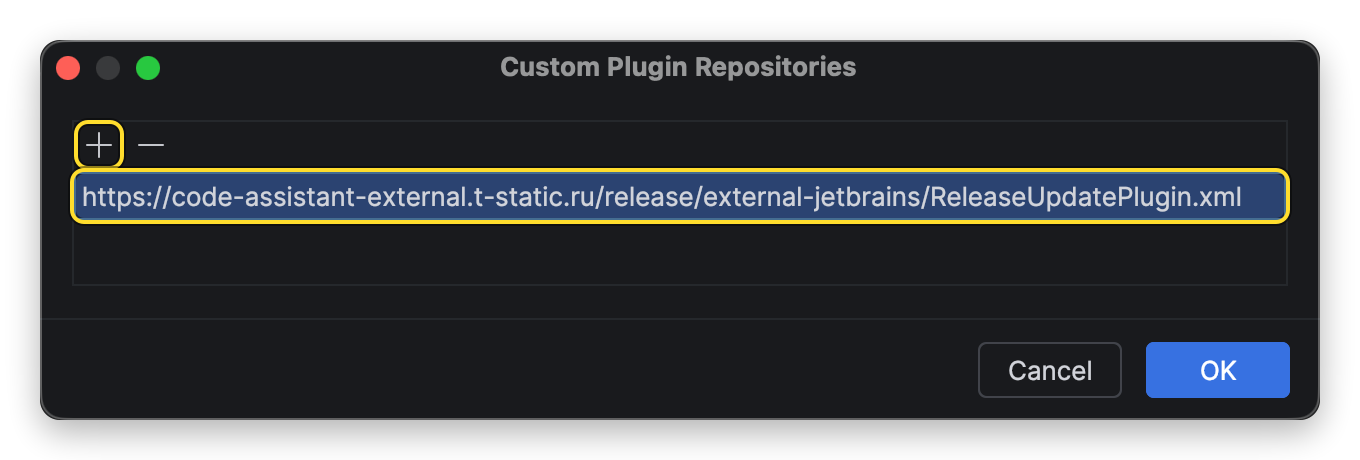
-
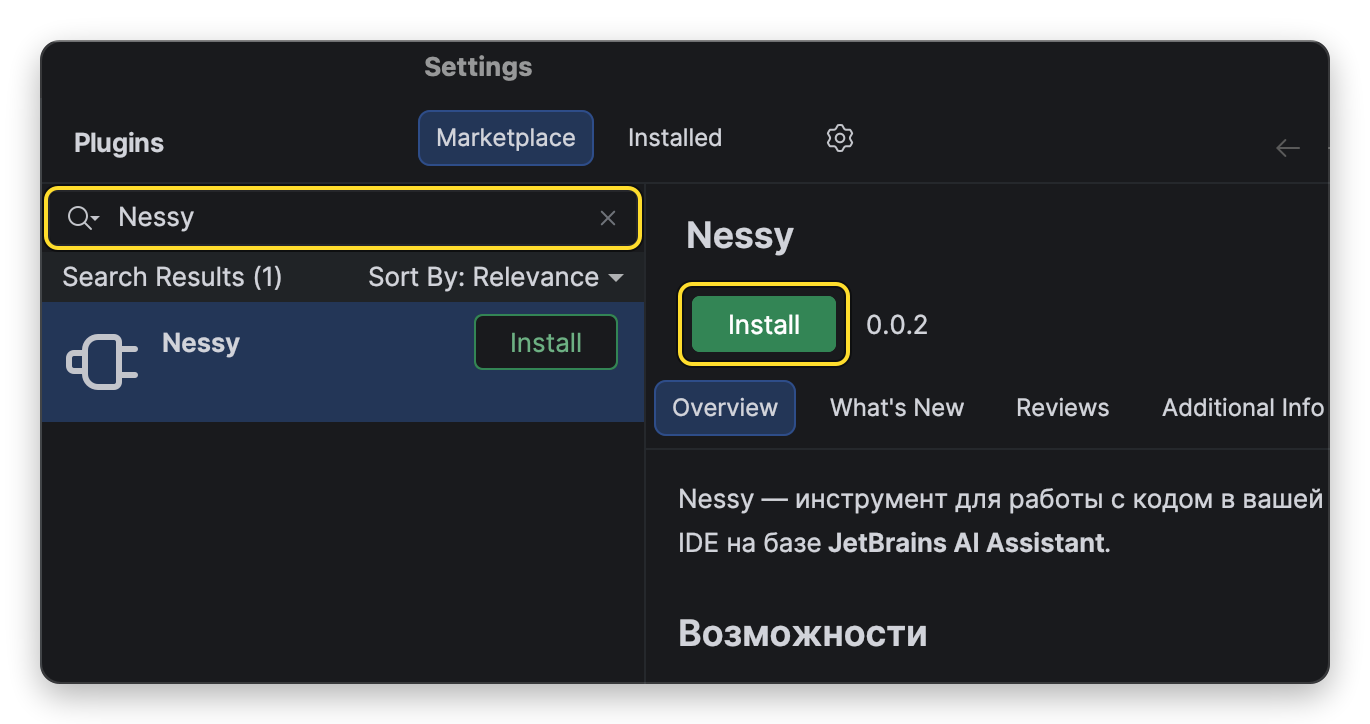
На вкладке Marketplace найдите Nessy и нажмите Install.
-
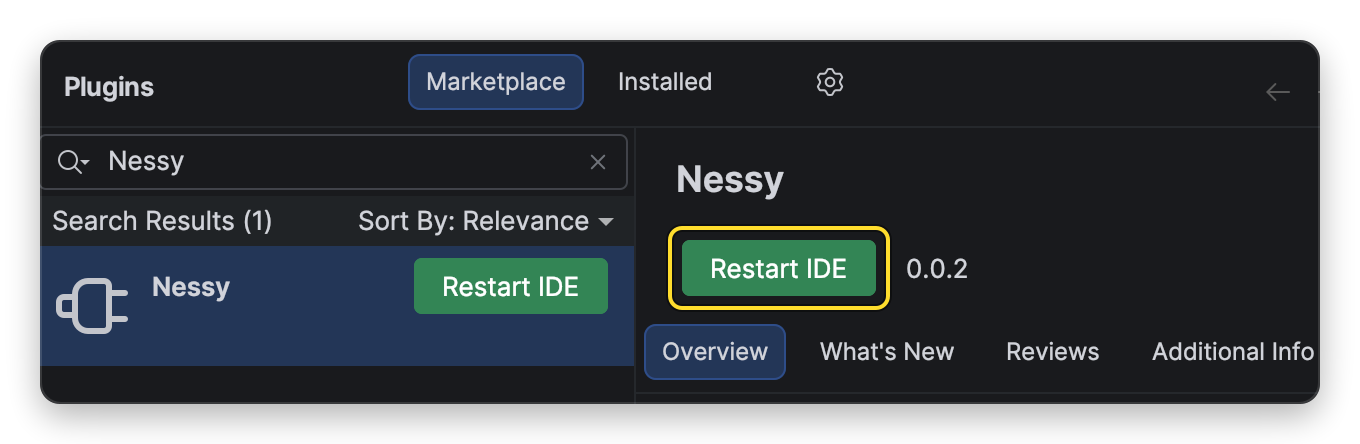
Нажмите Restart IDE — плагин заработает после перезапуска.
Nessy работает внутри JetBrains AI Assistant, поэтому этот плагин должен быть включён. Регистрироваться в AI Assistant и выбирать в нём тариф не нужно.
Шаг 2. Подключите Nessy
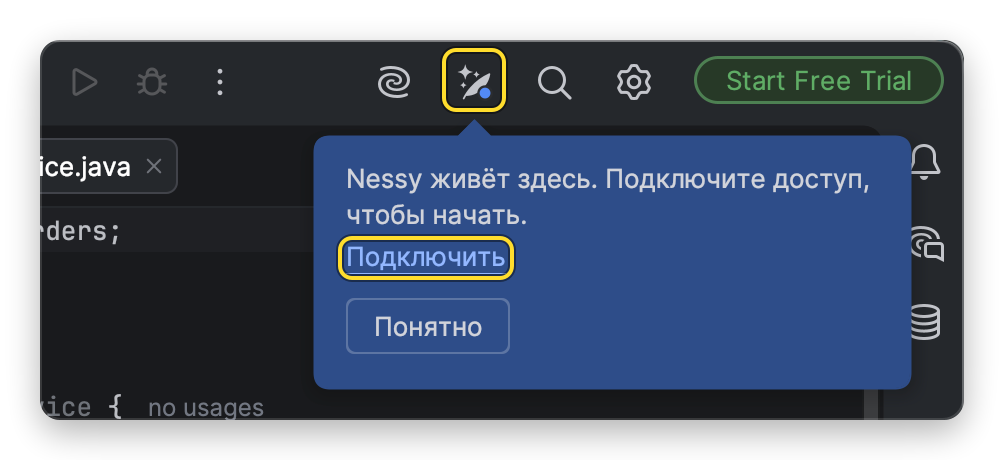
После перезапуска на панели инструментов, рядом с поиском, появится кнопка Nessy. Синяя точка на ней значит, что Nessy ещё не подключён.
-
Нажмите Подключить в подсказке или саму кнопку Nessy.
-
Вставьте токен доступа, полученный от менеджера, и нажмите Подключить. Токен вводится один раз.
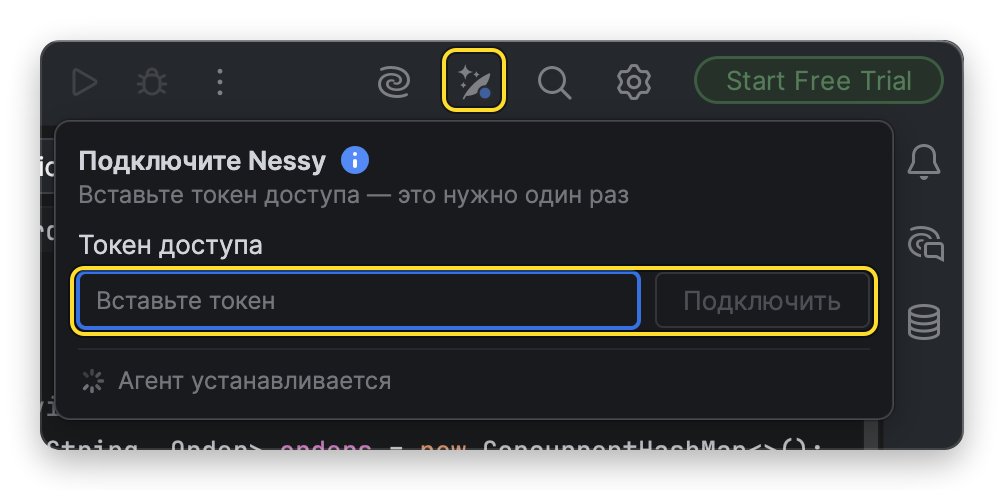
Пока вы вставляете токен, IDE сама устанавливает агента Nessy — за этим можно следить по строке внизу окна. Обычно установка занимает меньше минуты.
-
Готово: Nessy покажет аккаунт, под которым вы подключены.
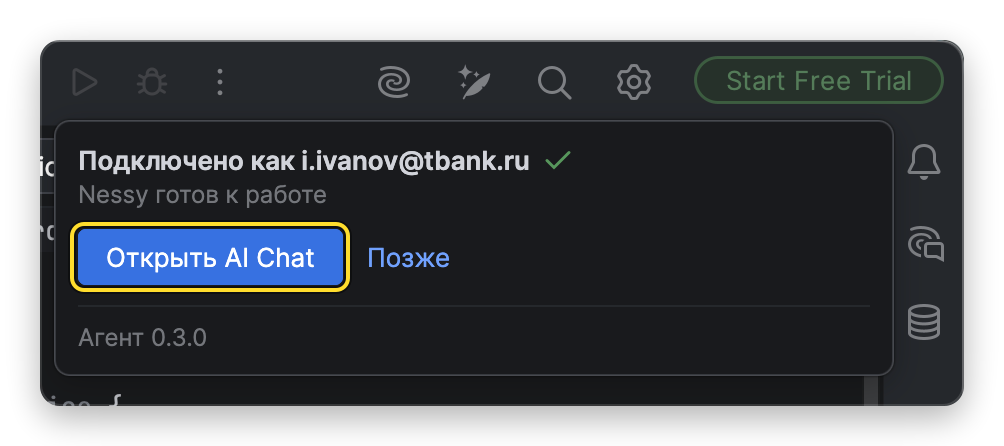
Нажмите Открыть AI Chat, чтобы сразу перейти к работе. Если в чат пока не нужно, нажмите Позже — открыть AI Chat можно в любой момент значком на правой панели IDE.
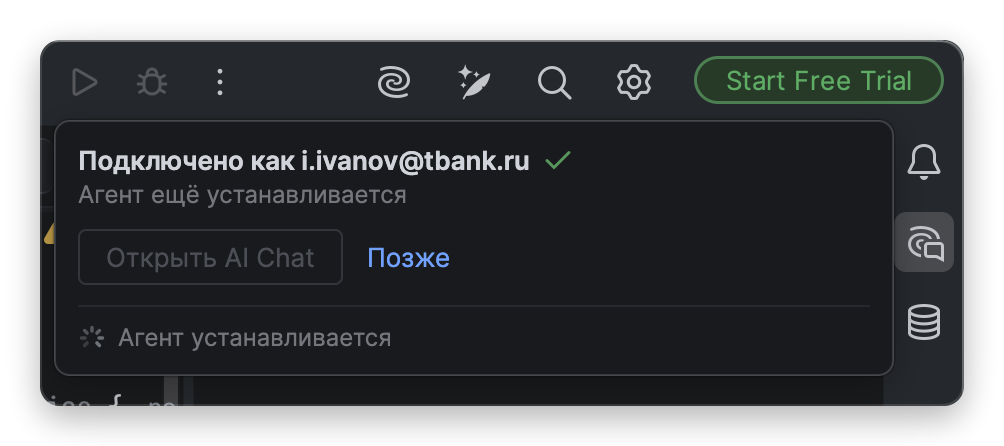
Значит, агент ещё устанавливается: пока установка не закончится, AI Assistant не знает о Nessy и выбрать его в чате нельзя. Ничего делать не нужно — кнопка станет активной сама.
Шаг 3. Начните работу
В AI Chat Nessy уже выбран агентом — можно сразу формулировать задачу. Как это устроено, читайте в разделе Агентский режим.
Горячие клавиши окна AI Chat
Действия ввода в AI Chat назначены по умолчанию в настройках Keymap → JetBrains AI Assistant → Input:
| Действие | macOS | Windows / Linux |
|---|---|---|
| Отправить сообщение | ↩ | Enter |
| Новая строка | ⇧↩ | Shift+Enter |
| Отправить в новый чат | ⇧⌘↩ | Shift+Ctrl+Enter |
| Отправить сейчас | ⌘↩ | Ctrl+Enter |
| Новый чат | ⌘N или ⌃↩ | Ctrl+N или Ctrl+Enter |
Сочетания клавиш можно изменить в настройках IDE.
Управление подключением
Все настройки Nessy — в окне, которое открывает кнопка на панели инструментов. Там видно, до какого числа действует токен, и можно:
- Заменить токен — например, когда вам выдали новый;
- Отключить — удалить токен из IDE.
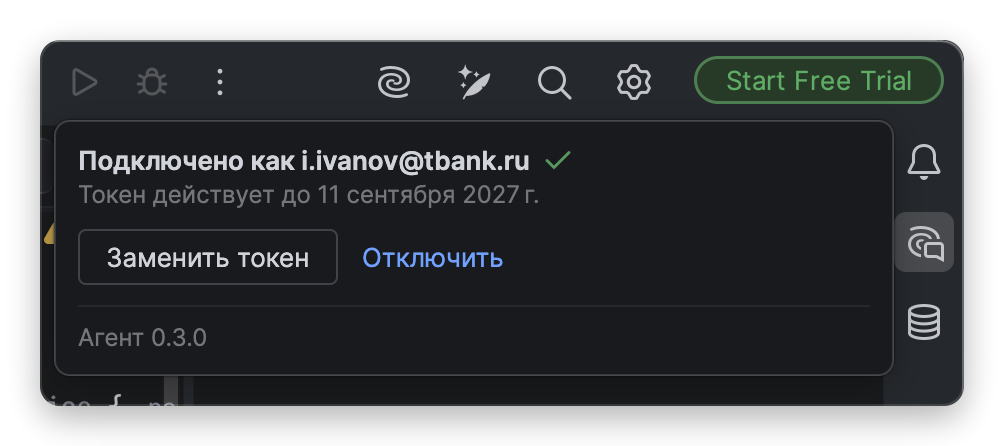
Если что-то пошло не так
Точка на кнопке Nessy подскажет, что требует внимания:
- синяя — Nessy не подключён или срок действия токена истёк: откройте окно Nessy и вставьте токен;
- красная — агент не установлен или подключение не завершилось: откройте окно Nessy — там написана причина и есть кнопка Повторить установку или Повторить подключение.
Если агент не устанавливается, проверьте доступ к адресам из списка в начале страницы. Если не помогло, нажмите Показать лог и пришлите файл в поддержку: [Email10].
Обзор возможностей
- Агентский режим
- Чат с нейросетью
- MCP в чате — ⏳ TODO
- Персонализированные команды для чата — ⏳ TODO
- Инструкции в чате — ⏳ TODO
- Добавление контекста в чате — ⏳ TODO
- Автодополнение — ⏳ TODO
- Встроенное редактирование
- Навыки
- Генерация commit message — ⏳ TODO