Автодополнение кода
Автодополнение включается сразу же после установки плагина и авторизации.
Автодополнение кода — это функциональность, которая помогает вам писать код быстрее и эффективнее. Она показывает вам подсказки, которые могут быть полезны в вашем текущем контексте.
Как это работает
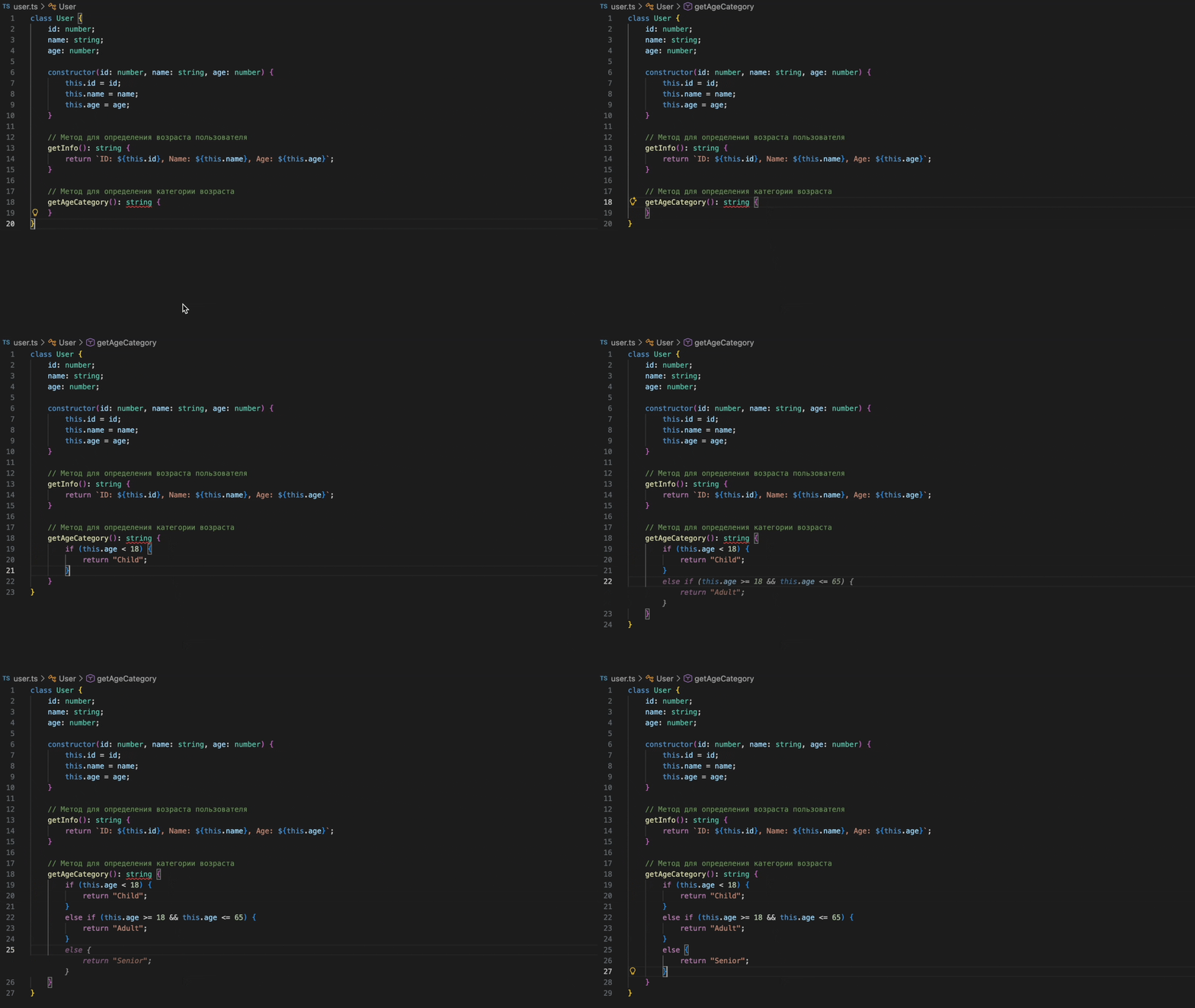
Функционал похож на Copilot от GitHub или классический Tab от Cursor. Поддерживаются как однострочные, так и многострочные подсказки.
Демо
Как настроить под себя
Чтобы быстро перейти к настройкам горячих клавиш в VS Code, нажмите Ctrl+Shift+P (Windows) или Cmd+Shift+P (Mac) и выполните команду Preferences: Open Keyboard Shortcuts
Настройка хоткеев
- Откройте настройки горячих клавиш
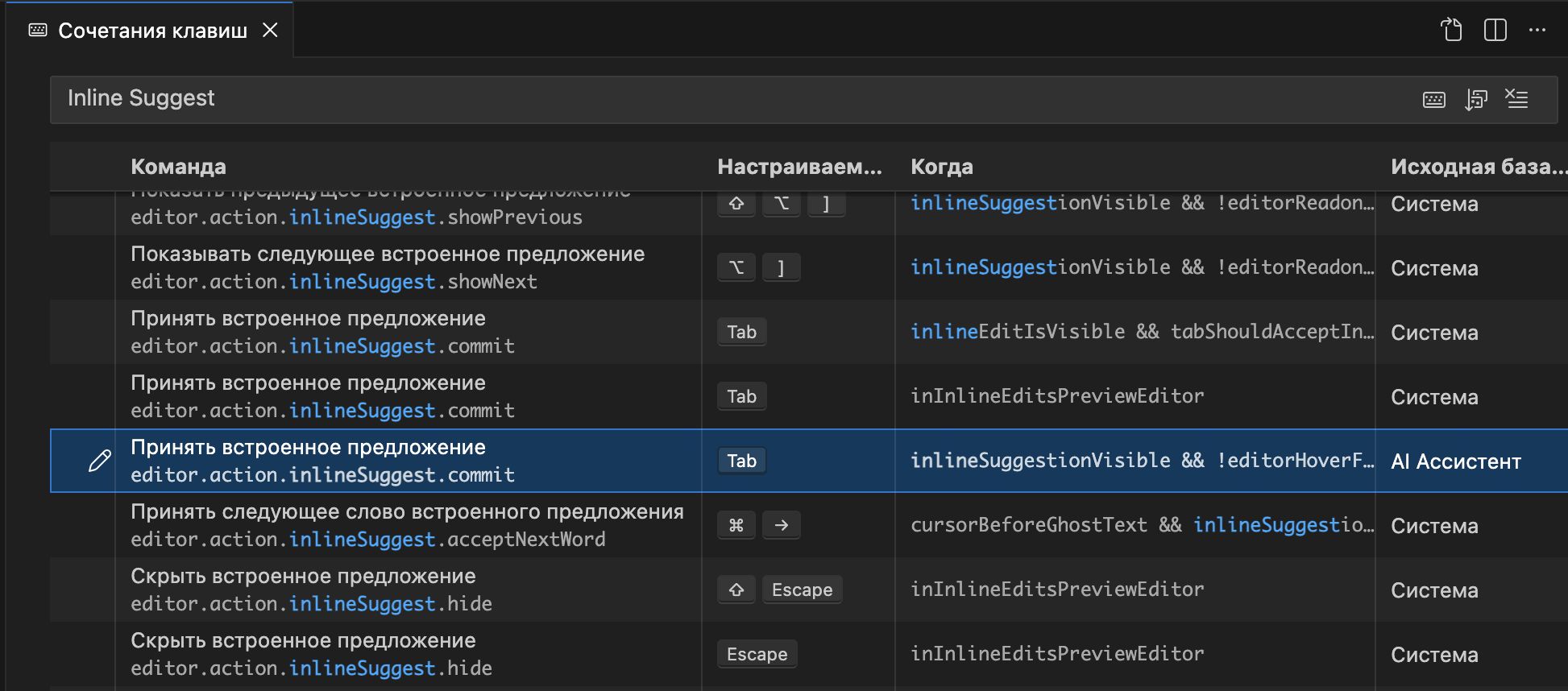
- Найдите и измените сочетания клавиш для следующих команд:
editor.action.inlineSuggest.commit— чтобы принять всю подсказкуeditor.action.inlineSuggest.acceptNextWord— чтобы принять подсказку частично
Выключение или включение автодополнения
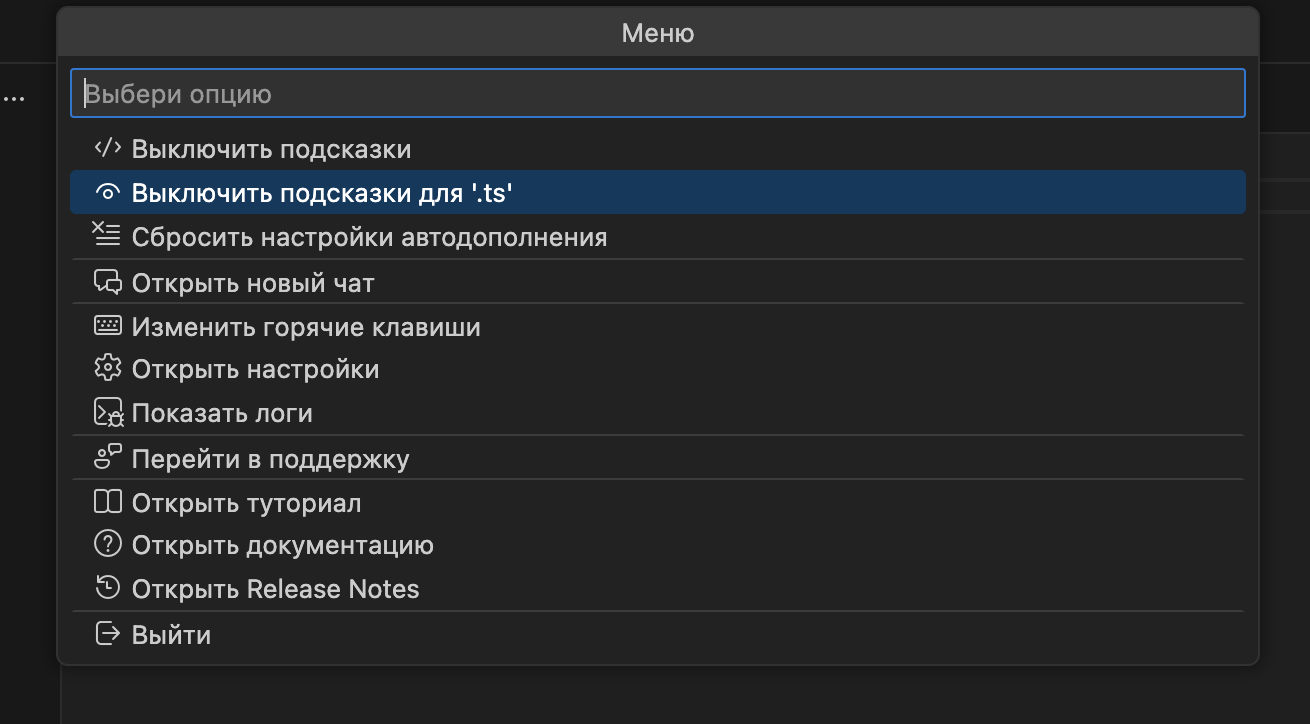
Есть два способа:
- Через меню плагина
- С помощью сочетания клавиш:
Ctrl+Shift+9
Чтобы изменить горячие клавиши:
- Откройте настройки горячих клавиш.
- Найдите и измените сочетания клавиш для следующих команд:
aiAssistant.toggleAutocompletion– чтобы включить/выключить автодополнениеaiAssistant.toggleAutocompletionForPattern– чтобы включить/выключить автодополнение для конкретного языка
Выключение автодополнения для конкретного языка пока не работает в файлах, названия которых начинаются на .
Настройка задержки
Задержка — это время в миллисекундах, которое проходит перед тем, как появляется подсказка после прекращения ввода. Это позволяет избежать появления подсказок слишком часто или в неподходящий момент.
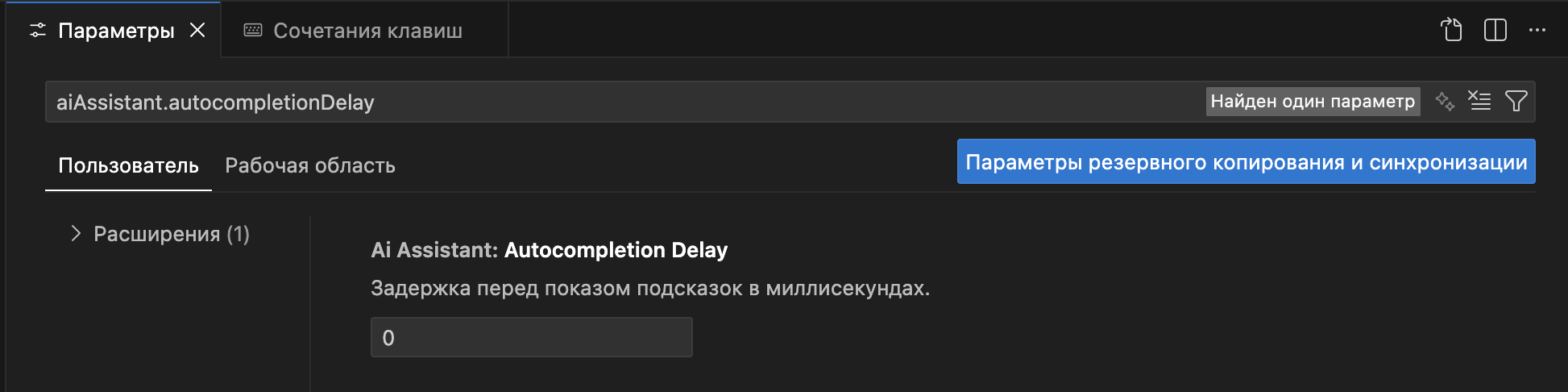
По умолчанию задержка отсутствует. Чтобы её настроить:
- Откройте настройки, нажав
Ctrl+,(Windows) илиCmd+,(Mac) - В поиске введите
aiAssistant.autocompletionDelay - Введите своё значение в миллисекундах
Как использовать
Подсказка появляется в виде полупрозрачного текста автоматически когда вы перестаете печатать.
- Чтобы принять подсказку, нажмите
Tab - Чтобы отклонить подсказку, нажмите
Escape - Чтобы частично использовать подсказку используйте
Ctrl+ArrowRight(Windows) илиCmd+ArrowRight(Mac)
Ручной вызов подсказки
Подсказку можно вызвать комбинацией Ctrl+Shift+I даже при выключенном автодополнении.
Чтобы настроить горячие клавиши:
- Откройте настройки горячих клавиш
- Найдите и измените сочетание клавиш команды
aiAssistant.triggerAutocompletion
Многострочные подсказки
AI Ассистент поддерживает генерацию многострочных подсказок, которые помогают быстрее писать и дополнять блоки кода.
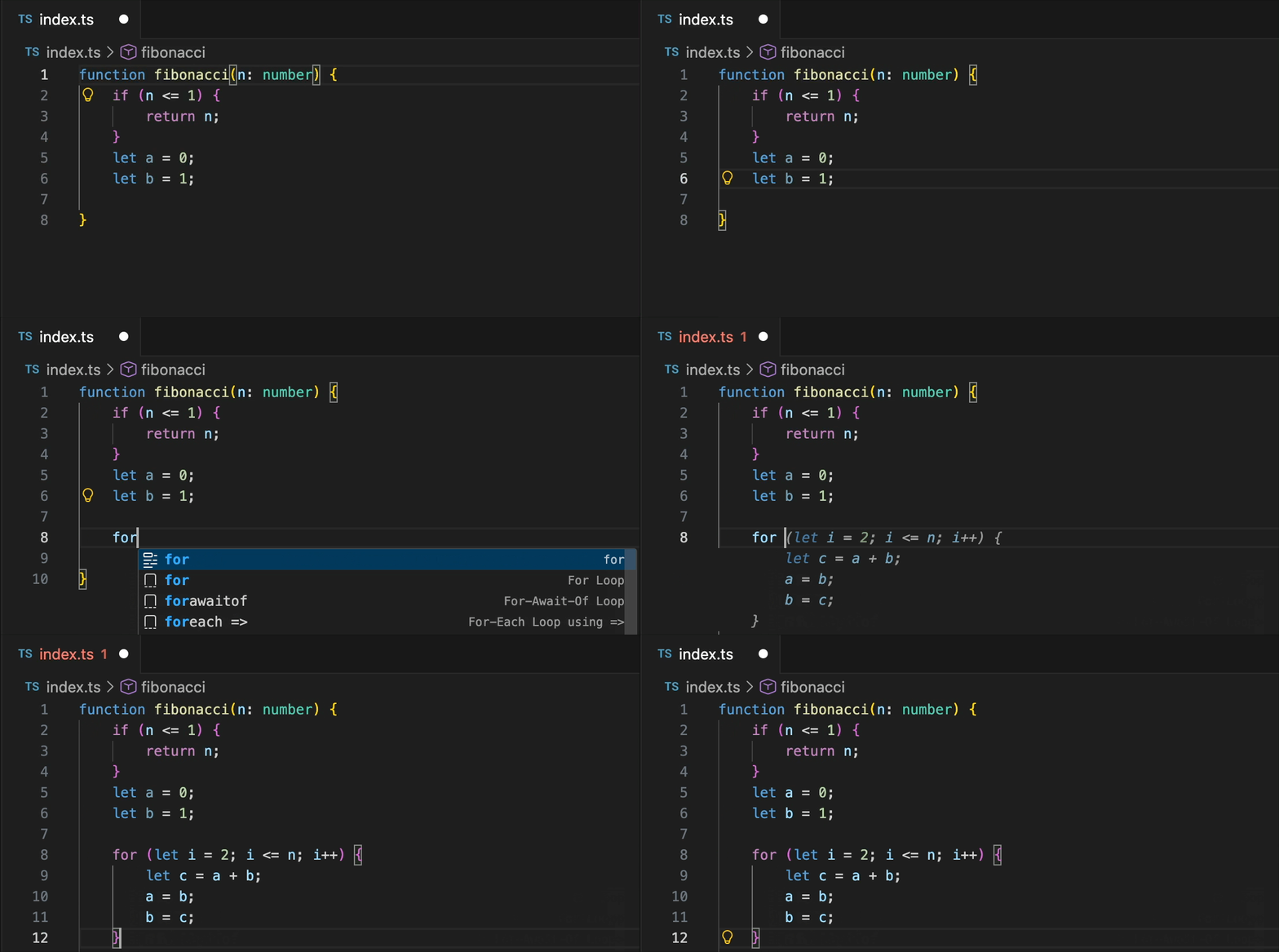
Как работает механизм генерации блочных подсказок:
- Вы находитесь в конце блока:
- Для c-like языков (например, ts, js, java, go, cpp) — это определяется по сбалансированным скобкам
- Для py-like языков (например, py, yaml, yml) — это определяется по отступам
- Модель сгенерировала начало блока в inline-режиме: Например, если введено
if something == True, AI Ассистент может автоматически предложить многострочную подсказку
Если нужно, чтобы AI Ассистент предложил многострочную подсказку в другом месте, настройте горячие клавиши:
- Откройте настройки горячих клавиш
- Найдите и измените сочетание клавиш команды
aiAssistant.triggerAutocompletion