Как начать работать в Nessy Desktop
Nessy Desktop — приложение AI Ассистента для macOS, Windows и Linux. Чат, сессии и навыки находятся в одном окне. Для подключения нужен токен доступа, полученный от менеджера, и доступ к интернету.
Установка приложения
Скачайте установочный файл для вашей платформы и запустите его.
- macOS (Apple Silicon / arm64): скачать
- macOS (Intel / x64): скачать
- Windows (x64): скачать
- Linux (x64, AppImage): скачать
Шаг 1. Подключите Nessy
При первом запуске открывается экран Подключить Nessy.
- Вставьте токен доступа в поле Токен Nessy.
- Нажмите Подключить. После сохранения токена откроется основное окно приложения.
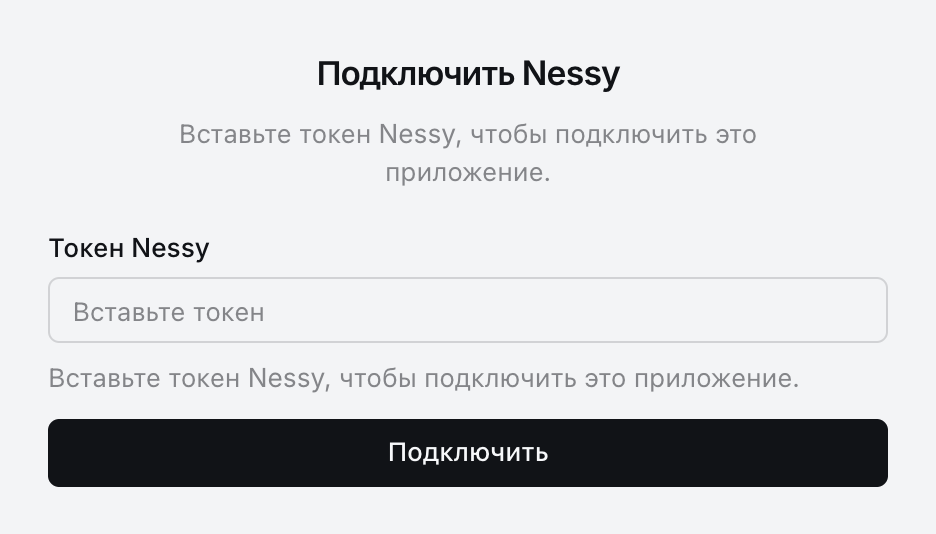
Если приложение сообщает об ошибке, проверьте, что скопировали токен целиком. Если ошибка остаётся, запросите новый токен у менеджера.
На Windows мастер может попросить установить Git Bash. Следуйте подсказке приложения, затем вернитесь к подключению.
Токен хранится локально на устройстве. Не передавайте его другим людям и не публикуйте в чатах, репозиториях или скриншотах.
Шаг 2. Получите первый ответ
- Нажмите Новая сессия в боковой панели. Горячая клавиша:
Cmd+Nна macOS илиCtrl+Nна Windows и Linux. - Напишите задачу в поле ввода, например: «Составь план проверки документации перед выпуском».
- Отправьте сообщение кнопкой со стрелкой или клавишей
Enter. Ответ появится в чате. Для переноса строки используйтеShift+Enter.
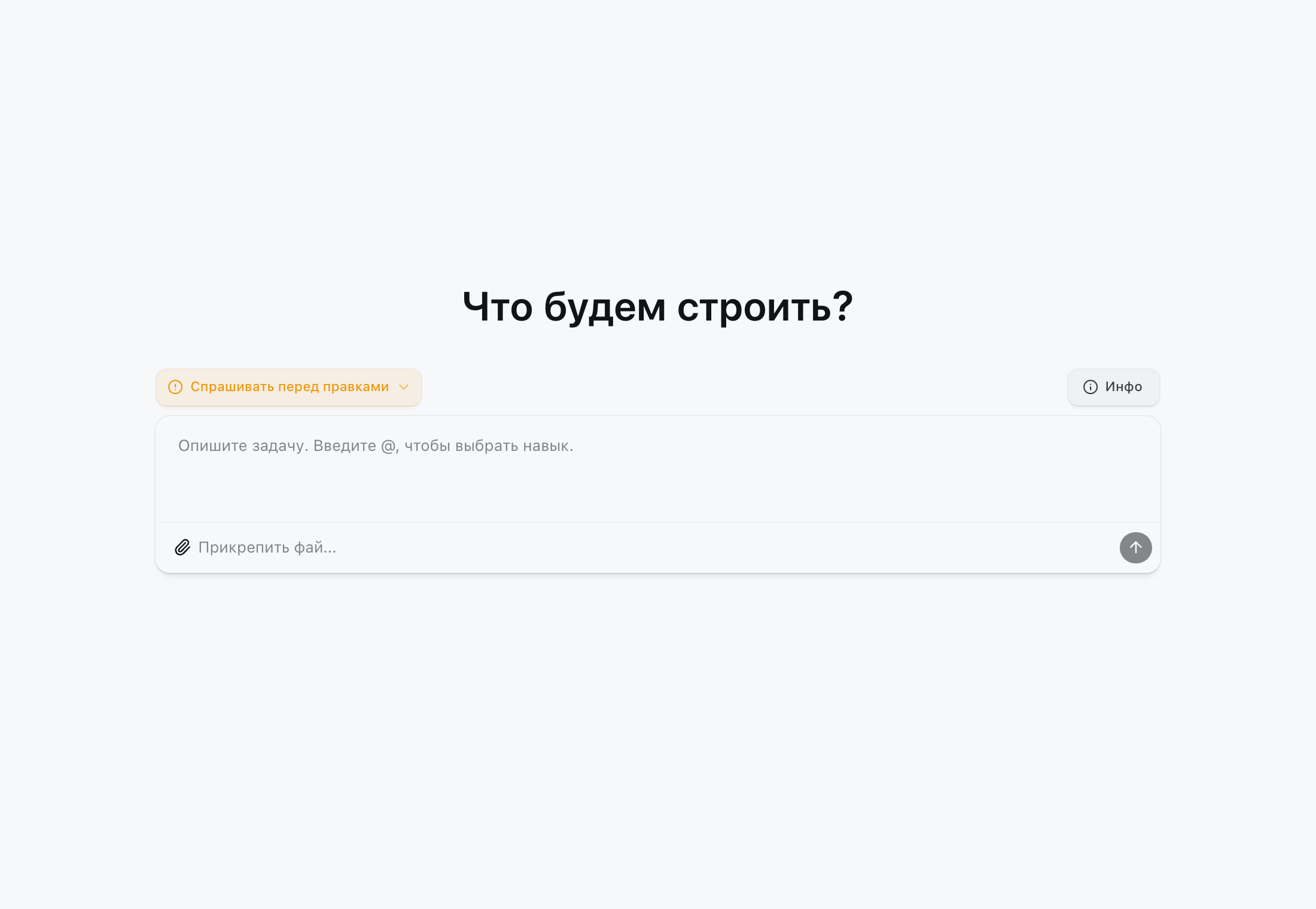
Сессия появится в списке в боковой панели. Вы можете вернуться к ней и продолжить разговор.
Для работы с файлами выберите папку проекта в панели поля ввода. Проверьте выбранный режим разрешений: приложение может запросить подтверждение перед изменением файлов или запуском команды.
Управление подключением
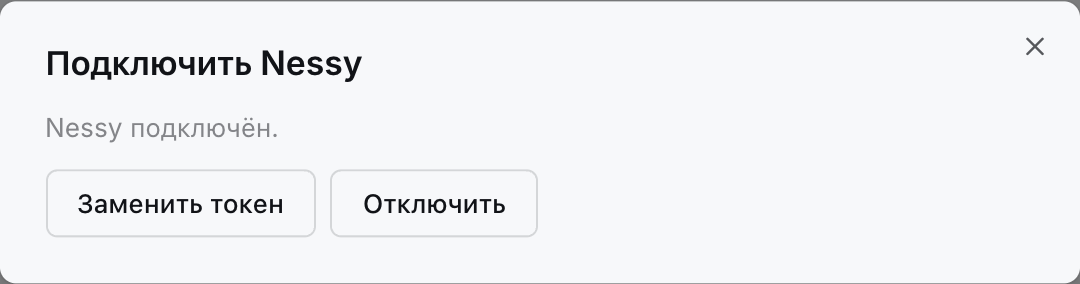
Откройте Настройки → Приложение → Подключение Nessy и нажмите Управлять подключением.
- Заменить токен — введите новый токен и нажмите Подключить.
- Отключить — удалите сохранённый токен. Приложение вернётся к экрану подключения.
Доступность настроек
Настройки приложения, оформления, ввода и MCP-серверов доступны. Разделы общих настроек агента, разрешений, памяти, хуков и расширений скрыты: текущий агент Nessy не поддерживает их изменение через Desktop.
Что попробовать дальше
Снимки навыков в документации используют демонстрационные данные; ваш список зависит от проекта и установленных навыков.
Напишите на code-assistant@tbank.ru. Укажите версию приложения и опишите, на каком шаге возникла проблема. Не прикладывайте токен доступа.