MCP в Nessy Desktop
В Nessy Desktop MCP-серверы настраиваются через форму в разделе настроек. Для каждого сервера можно задать имя, способ подключения (транспорт) и параметры. Серверы сохраняются на уровне пользователя или проекта (рабочего пространства).
Формат конфигурации сервера соответствует справочнику конфигурации. В отличие от VS Code, где серверы описываются JSON-файлом, в Desktop используется форма без ручного редактирования файла.
Как открыть настройки MCP
- Откройте Настройки приложения.
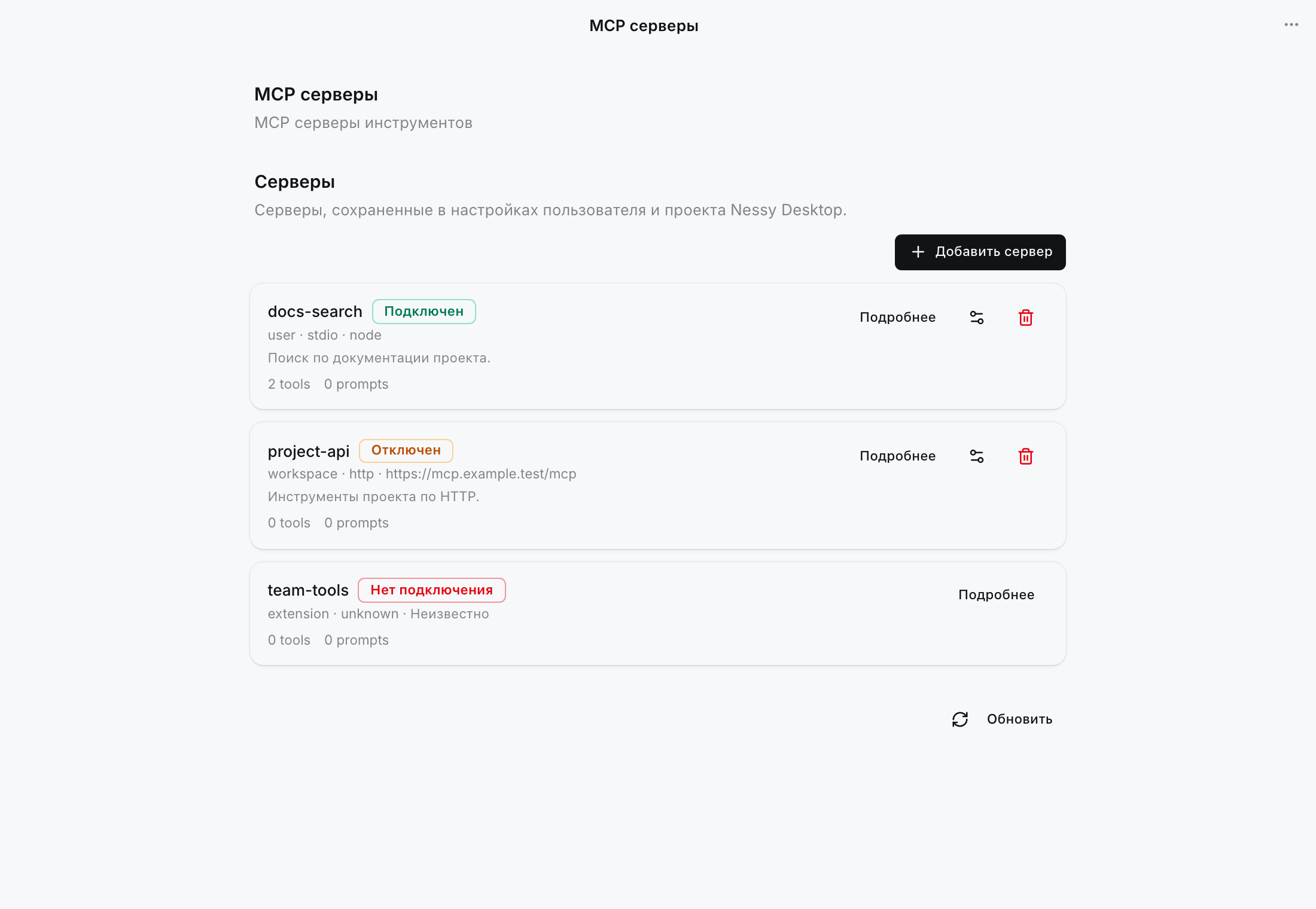
- Выберите раздел MCP серверы.
Как добавить сервер
-
Нажмите Добавить сервер.
-
Заполните поля формы:
- Область —
ПользовательилиПроект. Серверы пользователя доступны везде; серверы проекта применяются только к текущему рабочему пространству. - Транспорт —
HTTP,StdioилиSSE. - Имя — имя сервера (уникальное), например
my-server. - Команда (для
Stdio) — исполняемый файл сервера, напримерnode; Аргументы — по одному на строку. - URL (для
HTTPиSSE) — адрес сервера; Заголовки — по одномуключ=значениена строку, напримерAuthorization=Bearer <token>. - Таймаут — время ожидания ответа в миллисекундах.
- Описание — необязательное пояснение.
- Окружение (для
Stdio) — переменные окружения, по одномуключ=значениена строку. - Доверять этому серверу — пропускать подтверждения для инструментов с этого сервера.
- Область —
-
Нажмите Сохранить сервер.
Управление серверами
В списке серверов отображаются имя, область, транспорт, адрес/команда и состояние подключения (Подключен, Подключение, Нет подключения, Отключен). Для каждого сервера доступны:
- Подробнее — просмотр сведений о сервере и списка его инструментов;
- Включить / Отключить — приостановить или возобновить использование сервера;
- Изменение — открыть форму и отредактировать параметры;
- Удаление — убрать сервер.
Для серверов, добавленных расширением, редактирование и удаление недоступны.
Проверка подключения
После сохранения сервер подключается автоматически.
При использовании в чате инструменты подключённого сервера становятся доступны агенту. Инструменты отдельного сервера можно посмотреть и включить/выключить на вкладке Инструменты в окне «Подробнее».